「語学リーダー」の使い方
「ストア」画面について
アプリを起動すると「ストア」画面が開きます。表示されている電子書籍をタップすると、内容紹介の画面が開きます。また価格が表示されたボタンをタップすると電子書籍を購入できます。購入した電子書籍は「本棚」に入ります。「立読み」ボタンをタップすると電子書籍の冒頭部分がダウンロードされて試し読みができます。
なお音声付きの電子書籍は容量が大きいために、ダウンロードには回線状態によっては、お時間がかかる場合があります。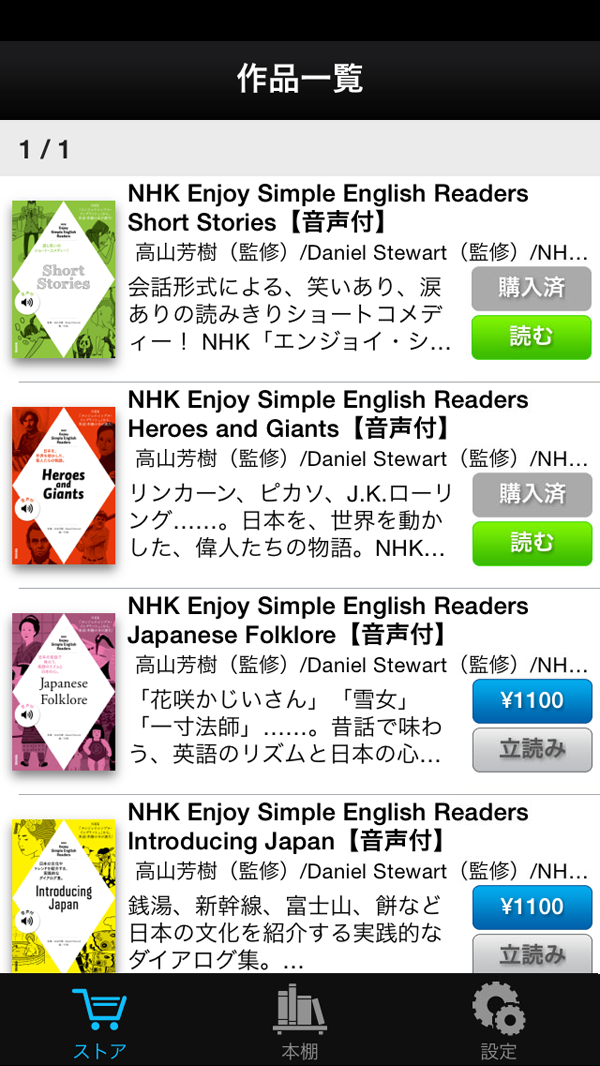
内容紹介の画面でも立ち読みと購入ができます。
【ご注意ください!】
購入するには「語学リーダー」をインストールしたときにお使いのApple IDを使います。
Apple IDごとに決済を行うために、複数のIDをお使いの方は、IDをご確認の上、ご購入ください。なお、購入・ダウンロードした電子書籍を削除したり、アプリの削除・再インストールした場合や、機種交換を行った場合でも、「購入履歴」と「購入履歴の復元」の機能を使って、無料で再ダウンロードできます。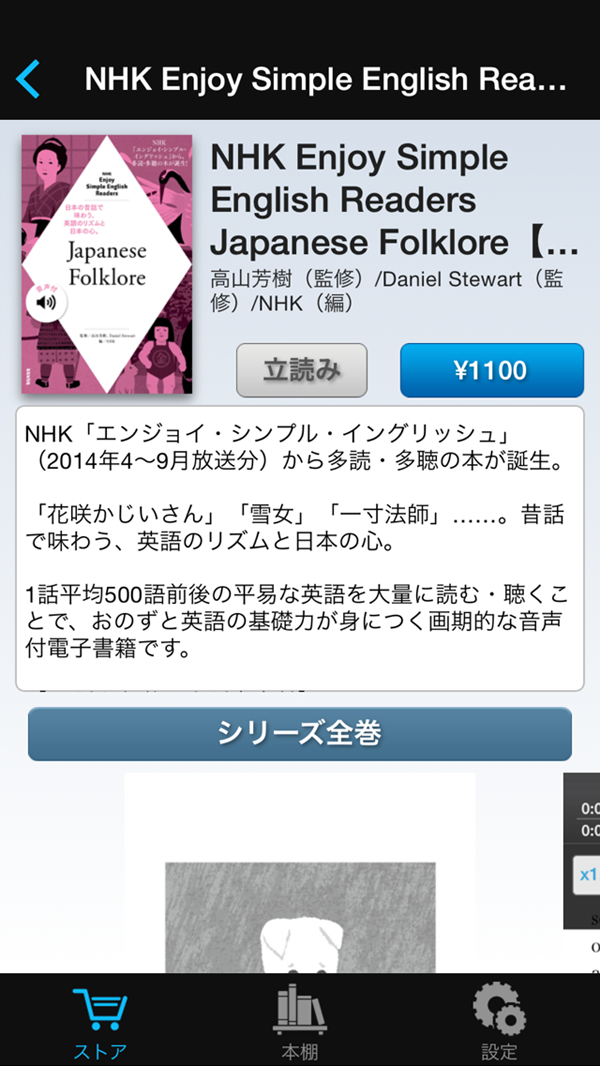
なお音声付きの電子書籍は容量が大きいために、ダウンロードには回線状態によっては、お時間がかかる場合があります。
内容紹介の画面でも立ち読みと購入ができます。
【ご注意ください!】
購入するには「語学リーダー」をインストールしたときにお使いのApple IDを使います。
Apple IDごとに決済を行うために、複数のIDをお使いの方は、IDをご確認の上、ご購入ください。なお、購入・ダウンロードした電子書籍を削除したり、アプリの削除・再インストールした場合や、機種交換を行った場合でも、「購入履歴」と「購入履歴の復元」の機能を使って、無料で再ダウンロードできます。
電子書籍の読み方
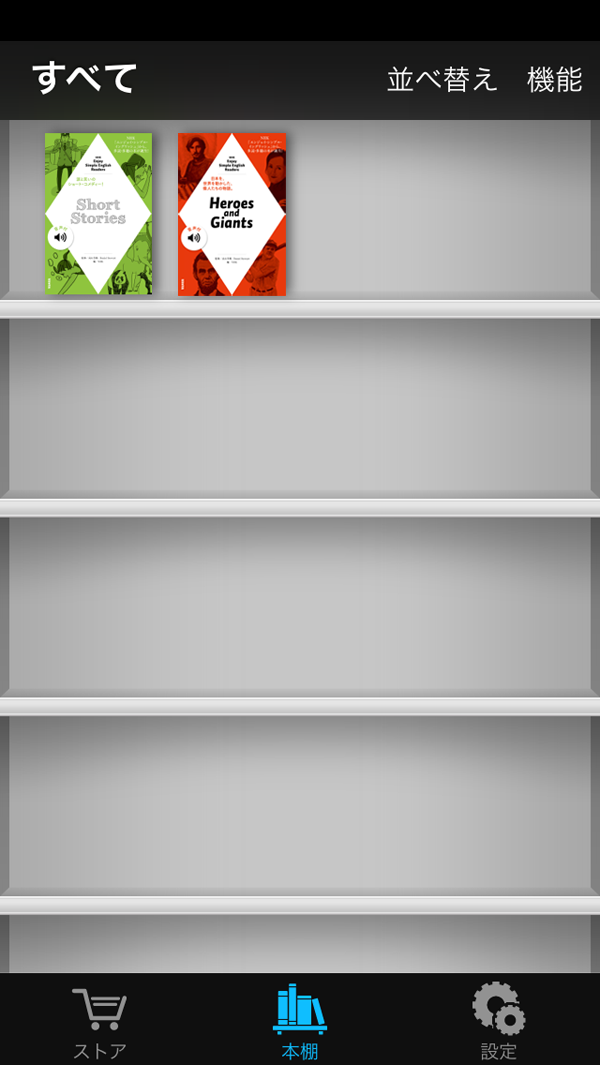
購入した電子書籍は「本棚」画面に入ります。「本棚」に移動するには、画面下部の「本棚」ボタンをタップします。本棚に表示された表紙をタップすると、電子書籍の読み込みを開始します。データが読み込まれるまで少しお待ちください。
電子書籍のページ(画面)をめくるには、画面を左右にスワイプ(画面に触ったまま指を左右に滑らすこと)します。画面をタップすると、画面の上下に「読書パネル」が表示されます。上側のパネル左端の×をタップすると、「本棚」画面に戻ります。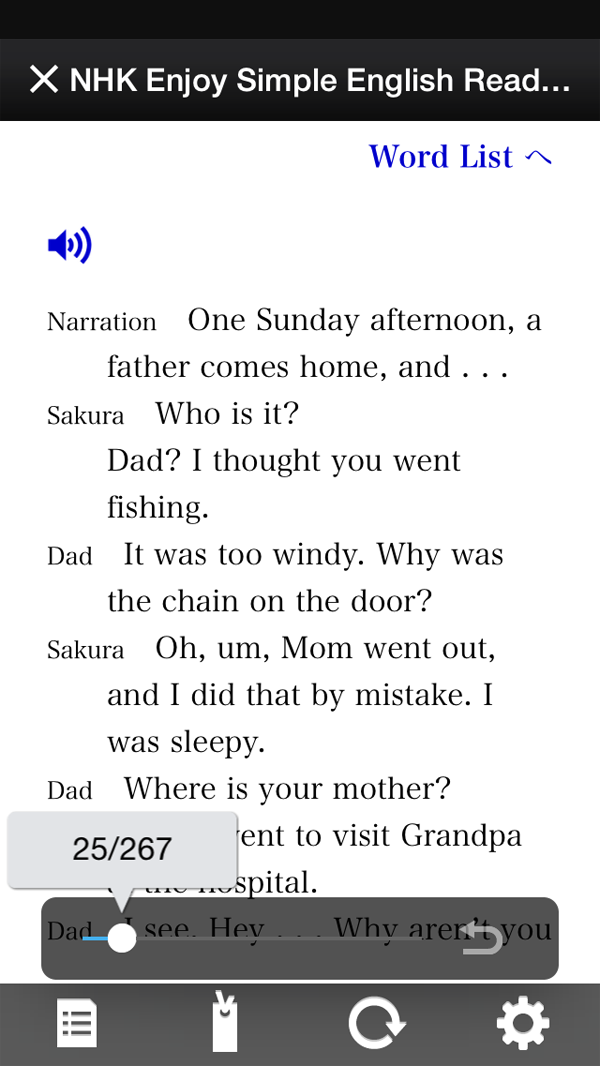
下側のパネルには、左から順に「目次」「しおり」「画面回転ロック」「設定」ボタンです。各ボタンについては、こちらをご覧ください。
電子書籍のページ(画面)をめくるには、画面を左右にスワイプ(画面に触ったまま指を左右に滑らすこと)します。画面をタップすると、画面の上下に「読書パネル」が表示されます。上側のパネル左端の×をタップすると、「本棚」画面に戻ります。
下側のパネルには、左から順に「目次」「しおり」「画面回転ロック」「設定」ボタンです。各ボタンについては、こちらをご覧ください。
音声再生の方法
音声付きの電子書籍には音声再生のためのボタンがあります。下図ではスピーカーのマークをタップすると音声が再生されます。
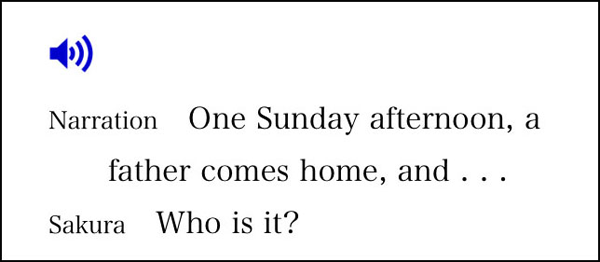
音声再生が開始されると、画面の上下に「音声再生パネル」が表示されます。音声再生中に画面をタップすると「音声再生パネル」→「読書パネル」→「パネル表示なし」→「音声再生パネル」の順に切り替わります。


 (耳ボタン)を使うと、ゆっくり感が増してより聞き取りやすくなります。耳ボタンはタップしてオンになると青色に変わります。

音声再生が開始されると、画面の上下に「音声再生パネル」が表示されます。音声再生中に画面をタップすると「音声再生パネル」→「読書パネル」→「パネル表示なし」→「音声再生パネル」の順に切り替わります。
上部パネル
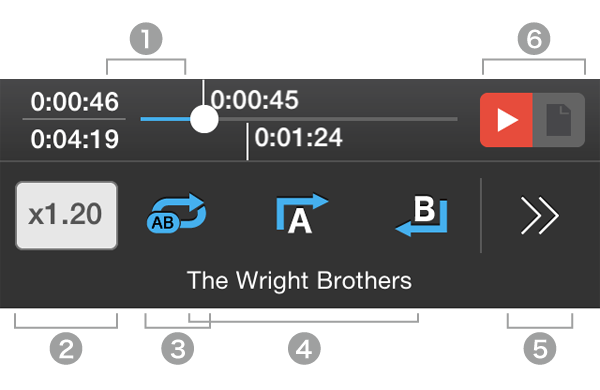
1. 音声の長さと再生箇所を時間で表します。
2. 再生速度を表します。数字をタップすると画面が切り替わり、再生速度を調節できるようになります。
3. リピート再生を設定できます。タップするとモードが順番に切り替わります。
リピートオフ:最後まで再生して音声が終了します。
1トラックリピート:最後まで再生すると先頭に戻って再生を再開します。
ABリピート:右側の と
と ボタンでリピート再生の始点と終点を設定します。
とボタンでリピート再生の始点と終点を設定します。
4. 再生中の音声のタイトルを表示します。
5. 上部パネルの下半分を隠します。
6. 音声再生パネルから読書パネルに切り替えます。画面タップでも読書パネルに切り替わります。
再生速度調節
「語学リーダー」は音声の再生速度を調節できます。さらに右側にある(耳ボタン)を使うと、ゆっくり感が増してより聞き取りやすくなります。耳ボタンはタップしてオンになると青色に変わります。下部パネル
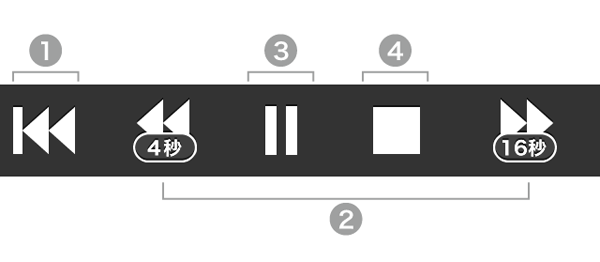
1. 音声の先頭部分に戻ります。
2. 少し早戻し/早送りします。早戻し/早送りの秒数は「ビューワ設定」の「音声再生設定」で行います。
3. 再生中は (一時停止ボタン)が、一時停止中は
 再生ボタンが表示されます。
(一時停止ボタン)が、一時停止中は再生ボタンが表示されます。
4. 音声を終了します。
読書パネルのボタン操作について
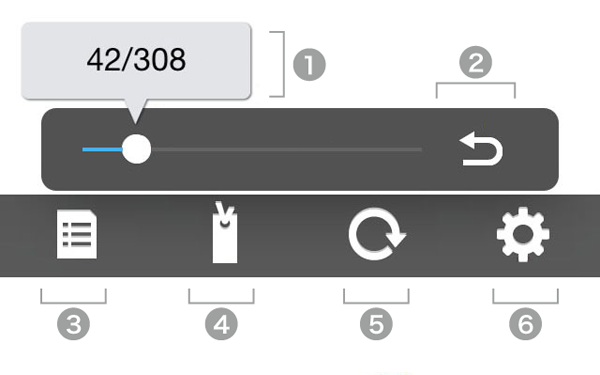
読書中に画面をタップすると「読書パネル」が表示されます。読書中に画面をタップすると「読書パネル」→「パネル表示なし」→「読書パネル」の順に切り替わります(音声再生中は「音声再生パネル」も表示されます)。
上部パネル
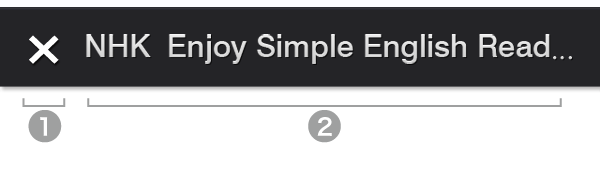
1. 電子書籍を閉じて「本棚」画面に戻ります。
2. 読書中の電子書籍の書名を表示します。
下部パネル
1. 表示している箇所を示します。○をスライドさせることで、表示する箇所を移動できます。
2. リンクタップなどで表示する箇所を移動した後で、元の箇所に戻ります。
3. 目次を表示します。
4. しおりを追加/表示します。しおりにはメモを書き込むことができます。
5. 画面回転をロック/ロック解除します。
6. ビューワ設定画面が開き、「明るさ調整」「文字サイズ」「フォント」「ページ移動設定」「音声再生設定」を設定します。
「設定」について
「ストア」画面や「本棚」画面の下部にある「設定」では、「語学リーダー」で購入した電子書籍の復元などの操作ができます。
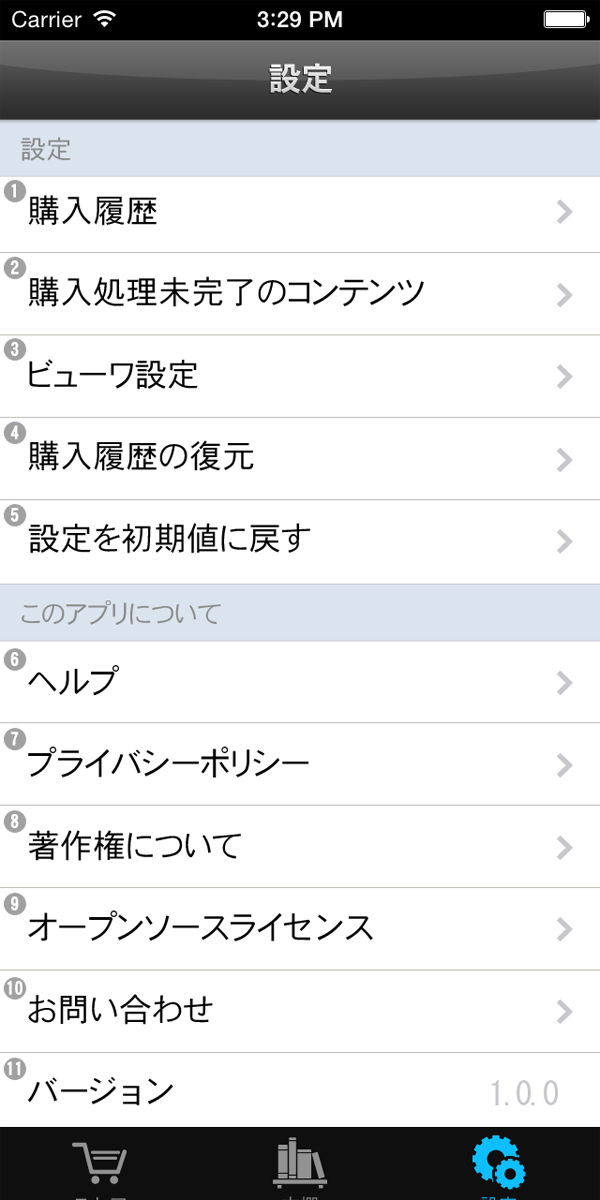
1. 購入履歴:以前に購入した電子書籍をリスト表示します。電子書籍がデバイス内ダウンロードされているときは、「ダウンロード済み」と表示されます。デバイス内に購入した電子書籍が無いときは「再ダウンロード」ボタンが表示されます。これをタップすると無料で再ダウンロードできます。またここで、デバイスにダウンロードした電子書籍の削除を行うこともできます。
2. 購入処理未完了のコンテンツ:購入処理が完了していない電子書籍があれば、リスト表示します。ここで、購入処理を再開することができます。
3. ビューワ設定:「明るさ調整」や音声再生パネルの「早戻し」「早送り」の秒数設定などができる画面が開きます。
4. 購入履歴の復元:Apple IDを使ってiTunesに購入履歴を問い合わせを行い、購入履歴を復元する画面が開きます。機種変更した場合は以前に電子書籍を購入したときにお使いのApple IDで「語学リーダー」をインストールし、同じApple IDで「購入履歴の復元の開始」を実行してください。そのApple IDで購入した履歴が復元されます。
5. 設定を初期値に戻す:ビューワ設定を初期値に戻します。購入した電子書籍は削除されません。
6. ヘルプ:現在ご覧いただいている画面です。
7. プライバシーポリシー:NHK出版のプライバシーポリシーを表示します。
8. 著作権について:「語学リーダー」アプリの権利情報を表示します。
9. オープンソースライセンス:「語学リーダー」アプリで使用しているオープンソースソフトウェアのライセンスを表示します。
10. お問い合わせ:お問い合わせをNHK出版に送信することができます。
11. バージョン:ご利用中の「語学リーダー」のバージョンを表示します。